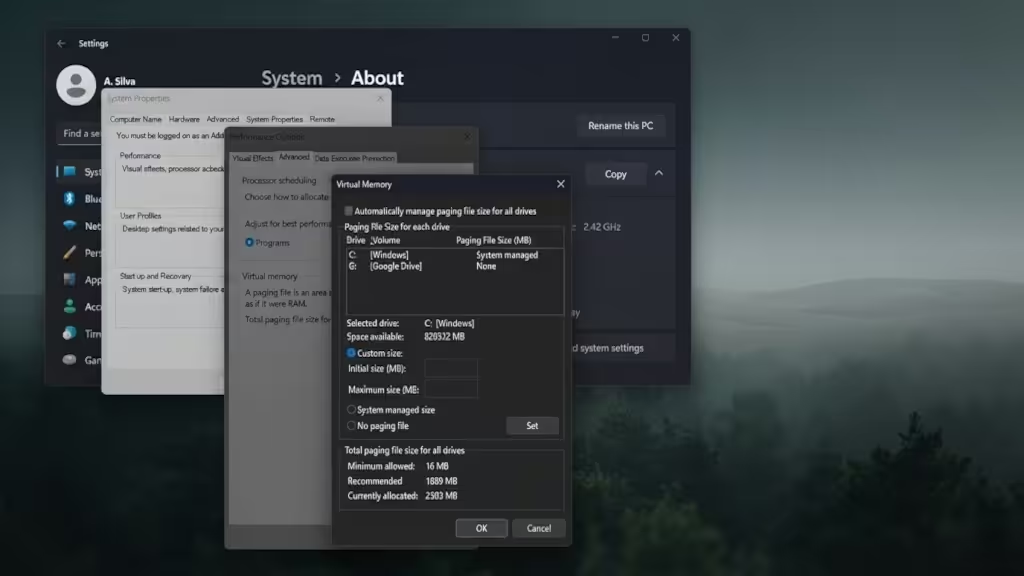
¿Tu PC va lenta, se congela o cierra programas porque se queda sin memoria RAM? No necesitas comprar memoria nueva para solucionarlo. Windows puede tomar prestado espacio de tu disco interno y usarlo como memoria adicional, y tú eliges exactamente cuánto. Funciona en todo tipo de almacenamiento interno: discos mecánicos antiguos, SSD SATA, eMMC y las unidades NVMe más recientes. En esta sencilla guía descubrirás tu tipo de disco, elegirás el tamaño adecuado y lo configurarás tú mismo en unos 10 minutos.

La idea en 30 segundos
Piensa en la RAM como tu escritorio: rápido, pero pequeño. Cuando el escritorio está lleno, guardas los papeles que no estás usando en un cajón. El cajón es más lento de alcanzar, pero evita que todo se amontone en el suelo. Tu disco interno puede ser ese cajón. Windows lo llama archivo de paginación o memoria virtual, y ya viene integrado. Simplemente vas a hacer que el cajón sea tan grande como tú quieras.
-
Ahorras dinero: no se necesitan nuevos módulos de RAM.
-
Tú decides el tamaño: 4 GB, 16 GB, 32 GB o más, lo que tu disco pueda ceder.
-
Cualquier disco funciona: cuanto más rápido sea tu disco, mejor será el resultado. Incluso un disco mecánico antiguo obtiene una auténtica red de seguridad.
Los mismos pasos funcionan en Windows 11, 10, 8 y 7, por lo que las PCs más antiguas de los últimos 20 años también pueden usar esta guía.
Paso 1: Averigua qué disco tienes
El tipo de disco determina qué tan grande debe ser el "cajón" y qué tan rápido se sentirá. Dos formas sencillas de comprobarlo:
-
Administrador de tareas: presiona Ctrl + Shift + Esc, haz clic en Rendimiento y luego en tu disco (Disk). El tipo (HDD o SSD) y el modelo aparecen arriba a la derecha.
-
PowerShell: haz clic derecho en Inicio, abre Terminal (Administrador) y ejecuta
Get-PhysicalDisk | Select FriendlyName, MediaType, BusType. Un BusType de NVMe significa una unidad NVMe, SATA con MediaType SSD significa un SSD SATA, y SATA con HDD significa un disco mecánico.
Paso 2: Conoce tu disco
Las velocidades son cifras típicas del mundo real. La latencia es el tiempo que tarda el disco en empezar a encontrar datos, y es muy importante para la memoria virtual.
| Tipo de disco | Velocidad típica | Tiempo de reacción | Cómo se siente como memoria extra |
|---|---|---|---|
| Disco duro IDE / PATA (aprox. 2000 a 2008) | 40 a 80 MB/s | 10 a 15 ms | Lento. Solo red de seguridad. |
| Disco duro SATA (5400, 7200 o 10,000 RPM) | 100 a 200 MB/s | 8 a 12 ms | Lento pero útil. Evita bloqueos. |
| Híbrido SSHD (disco duro con pequeña caché flash) | 100 a 200 MB/s | Un poco mejor que un HDD | Trátalo como a un disco duro. |
| eMMC (almacenamiento soldado en laptops económicas y tabletas) | 50 a 250 MB/s | Rápido en reaccionar, débil bajo carga | Funciona, pero usa un tamaño modesto. |
| SSD SATA (2.5", mSATA, M.2 SATA) | Hasta unos 550 MB/s | Aprox. 0.1 ms | Muy bueno. Gran diferencia frente a un disco duro. |
| SSD NVMe (M.2, PCIe Gen 3, 4 o 5) | 3,000 a 7,000+ MB/s (Gen 5 más de 10,000) | Aprox. 0.02 a 0.05 ms | Excelente. La mejor opción disponible. |
| Intel Optane (NVMe, poco común) | Similar a NVMe | Extremadamente baja | Excelente y muy duradero. |
No uses memorias USB, tarjetas SD, discos duros externos USB o unidades de red para esto. Son lentos, se pueden desconectar y es posible que Windows ni siquiera los muestre en la lista.
Paso 3: Elige tu tamaño
Ningún número único es el correcto, así que esta es tu decisión. Primero, mira el espacio libre en tu disco y decide cuánto te complace ceder. Mantén al menos entre un 15 y un 20 por ciento del disco libre. Luego, usa esta tabla como un punto de partida amigable. Los tamaños se escriben en MB (1 GB = 1024 MB).
| Tu RAM | Disco duro (HDD / SSHD) | eMMC | SSD SATA | NVMe |
|---|---|---|---|---|
| 4 GB | 6144 | 4096 | 8192 a 12288 | 12288 a 16384 |
| 8 GB | 8192 a 12288 | 8192 | 16384 a 32768 | 32768 o más |
| 16 GB | 8192 a 16384 | 8192 | 16384 a 32768 | 32768 o más |
Regla rápida: tu memoria total = tu RAM + el tamaño que elijas. Con 8 GB de RAM y 32768 MB seleccionados, Windows tiene unos 40 GB con los que trabajar.
Consejos según tu tipo de disco
-
Discos duros (IDE, SATA, SSHD): Escribe el mismo número en Inicial y Máximo para que el archivo nunca tenga que crecer o encogerse mientras trabajas. Piénsalo como una red de seguridad: detiene los cuelgues, pero no esperes velocidad. Si puedes, ejecuta Desfragmentar y optimizar unidades una vez antes de configurarlo. ¿Tienes dos discos físicos? Puedes poner un archivo de paginación en cada uno, y Windows usará el que responda primero, por lo que el segundo disco (más silencioso) puede ayudar (Microsoft). Mantén uno en el disco de Windows.
-
eMMC: Este almacenamiento tiene menor resistencia a la escritura que un SSD normal y se vuelve más lento cuando está casi lleno. Elige un tamaño modesto, mantén al menos un 20 por ciento del disco libre y evita valores muy grandes en modelos de 32 GB o 64 GB.
-
SSD SATA: El punto ideal para la mayoría de las personas. Usa un tamaño generoso, con un Inicial más pequeño y un Máximo más grande si lo prefieres. No necesitas desfragmentar un SSD.
-
NVMe: Aquí es donde más ganas. Con miles de MB/s y tiempos de reacción mínimos, la memoria virtual adicional se siente casi fluida para el trabajo diario. Ve a lo grande, mantén el disco fresco y su firmware actualizado, y deja libre entre un 15 y un 20 por ciento. Los propios estudios de Microsoft descubrieron que Windows lee este archivo unas 40 veces más a menudo de lo que escribe en él, lo cual es muy suave con el almacenamiento flash (Microsoft).
Paso 4: Configúralo
-
1. Abre la ventana de configuración: Presiona Tecla de Windows + R, escribe
sysdm.cply presiona Enter. -
2. Ve a Rendimiento: Haz clic en la pestaña Opciones avanzadas y luego en Configuración... dentro del recuadro de Rendimiento.
-
3. Abre la Memoria virtual: Haz clic otra vez en la pestaña Opciones avanzadas y luego en Cambiar...
-
4. Desactiva la administración automática: Desmarca la casilla "Administrar automáticamente el tamaño del archivo de paginación para todas las unidades".
-
5. Elige tu disco: Haz clic en el disco que seleccionaste (normalmente C:) y marca Tamaño personalizado.
-
6. Escribe tus números: Rellena el Tamaño inicial y el Tamaño máximo en MB, usando el Paso 3 y los consejos para tu disco.
-
7. Guarda: Haz clic en Establecer, luego en Aceptar en cada ventana y reinicia tu PC.
Importante: no elijas "Sin archivo de paginación". Windows lo necesita para mantenerse estable y guardar informes de errores si alguna vez se bloquea.
Paso 5: Comprueba que funcionó
-
Presiona Ctrl + Shift + Esc, haz clic en Rendimiento y luego en Memoria.
-
Mira el recuadro llamado Con el búfer asignado (o Committed). Muestra dos números, como
7.5/39.8 GB.
Cómo leerlo: el primer número es la memoria que tus programas están usando ahora mismo. El segundo es tu presupuesto de memoria total (la RAM más tu ampliación). Mientras el primero se mantenga muy por debajo del segundo, tu PC estará cómoda.
Un ejemplo real
Un módulo de memoria de 8 GB más una gran ampliación en un SSD, funcionando a la perfección:

-
Con búfer asignado 7.5/39.8 GB: los programas usan 7.5 GB, pero hay unos 40 GB disponibles. Mucho margen de maniobra.
-
Disponible 2.6 GB: RAM libre lista para nuevos programas.
-
Resultado: una PC más ligera y fluida sin gastar dinero en RAM.
Sé realista y mantén la seguridad
-
Esta ampliación te da espacio, no la velocidad de la RAM real. Cuanto más rápido sea tu disco, menos notarás la diferencia.
-
En un disco duro, si la luz del disco se queda encendida y la PC se arrastra, cierra algunos programas o pestañas del navegador. Estás pidiendo demasiado a la vez.
-
¿Necesitas más espacio después? Repite el Paso 4 y escribe un número mayor. Puedes cambiarlo cuando quieras.
Cómo volver a la normalidad
Regresa a sysdm.cpl → Opciones avanzadas → Configuración → Opciones avanzadas → Cambiar..., marca "Administrar automáticamente el tamaño del archivo de paginación para todas las unidades", haz clic en Aceptar y reinicia. Windows volverá a sus valores predeterminados.
Soluciones rápidas
-
Mensaje de "El sistema tiene poca memoria virtual": elige un tamaño mayor en el Paso 4.
-
Windows no acepta mi número: comprueba que el disco tenga tanto espacio libre.
-
Nada cambió: asegúrate de haber reiniciado la PC después de guardar los cambios.
 A. Silva
Editor Senior
Informe de Optimización de Windows
@ ebits.icu